
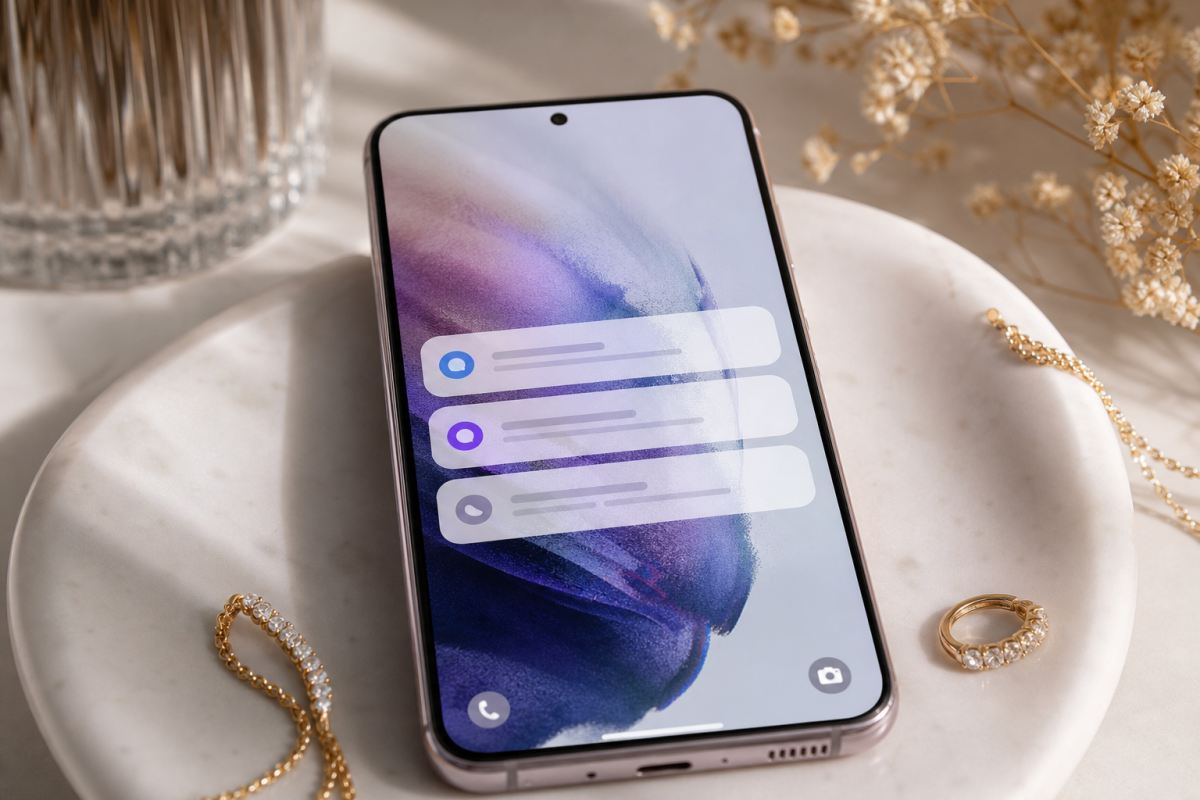
Benachrichtigungen auf dem Sperrbildschirm sind praktisch, um wichtige Informationen schnell zu sehen. Wir zeigen Ihnen, wie Sie diese Funktion auf Ihrem Samsung Galaxy Smartphone aktivieren und individuell anpassen können.
Inhaltsverzeichnis
Benachrichtigungen auf dem Sperrbildschirm sind eine praktische Funktion, die Ihnen hilft, wichtige Nachrichten, Termine oder App-Updates schnell und bequem zu sehen, ohne Ihr Samsung Galaxy Smartphone entsperren zu müssen. Allerdings wünschen sich viele Nutzer auch mehr Kontrolle darüber, welche Benachrichtigungen angezeigt werden, um die Privatsphäre zu schützen und den Überblick zu behalten. In diesem Beitrag erfahren Sie, wie Sie die Benachrichtigungen auf dem Sperrbildschirm bei Samsung-Geräten aktivieren, anpassen und verwalten können.
Warum Benachrichtigungen auf dem Sperrbildschirm bei Samsung sinnvoll sind
Die Anzeige von Benachrichtigungen auf dem Sperrbildschirm bietet Ihnen eine schnelle Übersicht über eingehende Nachrichten, Erinnerungen oder App-Informationen. Sie sparen Zeit, da Sie nicht erst das Smartphone entsperren müssen, um zu sehen, ob eine wichtige Mitteilung eingegangen ist. Gleichzeitig können Sie so priorisieren, welche Nachrichten sofort Ihre Aufmerksamkeit benötigen, und welche Sie später lesen möchten.
Allerdings sollten Sie auch die Sicherheit und Privatsphäre im Blick behalten. Denn je nachdem, wie die Benachrichtigungen angezeigt werden, können auch sensible Daten für Dritte sichtbar sein. Aus diesem Grund bietet Samsung umfangreiche Einstellungsmöglichkeiten, um die Sichtbarkeit und Details der Benachrichtigungen individuell zu steuern.
Benachrichtigungen auf dem Sperrbildschirm aktivieren
So aktivieren Sie die Benachrichtigungen auf dem Sperrbildschirm Ihres Samsung Galaxy Smartphones:
- Öffnen Sie die Einstellungen auf Ihrem Smartphone.
- Scrollen Sie zu Benachrichtigungen und tippen Sie darauf.
- Wählen Sie Sperrbildschirm aus.
- Aktivieren Sie die Option Benachrichtigungen anzeigen.
Ab sofort werden Ihnen Benachrichtigungen auf dem Sperrbildschirm angezeigt. Beachten Sie, dass Sie auch hier anpassen können, wie viel Inhalt angezeigt wird, um Ihre Privatsphäre zu schützen.
Benachrichtigungsdetails auf dem Sperrbildschirm anpassen
Samsung bietet Ihnen folgende Optionen, um die Anzeige der Benachrichtigungen zu individualisieren:
- Details anzeigen: Wählen Sie aus, ob vollständige Benachrichtigungen mit Inhalt, nur Symbole oder gar keine Benachrichtigungen angezeigt werden sollen.
- Benachrichtigungen verbergen: Wenn Sie sensible Inhalte besitzen, können Sie einstellen, dass Benachrichtigungen nur angezeigt werden, wenn das Smartphone entsperrt ist.
- Benachrichtigungssymbole: Sie können festlegen, ob nur das Symbol der App oder auch eine Vorschau der Nachricht auf dem Sperrbildschirm erscheinen soll.
Diese Einstellungen finden Sie ebenfalls unter Einstellungen > Benachrichtigungen > Sperrbildschirm. Hier können Sie mit einem Schieberegler oder einer Auswahl das Verhalten der Benachrichtigungen bestimmen.
Apps individuell verwalten: Welche Benachrichtigungen dürfen angezeigt werden?
Vielleicht möchten Sie nicht alle Benachrichtigungen auf dem Sperrbildschirm sehen. Samsung ermöglicht es Ihnen, die Benachrichtigungen pro App zu steuern:
- Öffnen Sie die Einstellungen und gehen Sie zu Benachrichtigungen.
- Tippen Sie auf App-Benachrichtigungen.
- Wählen Sie die App aus, deren Benachrichtigungen Sie anpassen möchten.
- Schalten Sie die Option Benachrichtigungen auf Sperrbildschirm anzeigen ein oder aus.
So behalten Sie die volle Kontrolle und können beispielsweise sensible Apps wie Messenger, Banking oder E-Mail gezielt schützen.
Weitere Tipps für den Sperrbildschirm bei Samsung Galaxy Smartphones
Neben den Benachrichtigungen können Sie auch weitere Einstellungen vornehmen, um den Sperrbildschirm nach Ihren Wünschen zu gestalten:
- Schnellzugriffe anpassen: Samsung erlaubt das Hinzufügen von Schnellzugriffen zu Kamera oder Taschenlampe direkt auf dem Sperrbildschirm.
- Benachrichtigungen ausblenden: Wenn Sie keine Ablenkungen wollen, können Sie die Benachrichtigungen auch komplett deaktivieren oder nur die Anzahl der Mitteilungen anzeigen lassen.
- Always On Display nutzen: Für kompatible Modelle zeigt das Always On Display Benachrichtigungen auch bei gesperrtem Bildschirm dauerhaft an, ohne dass Sie das Gerät aktivieren müssen.
Sicherheit: So schützen Sie Ihre Daten trotz Benachrichtigungen auf dem Sperrbildschirm
Damit keine unbefugten Personen private Informationen von Ihrem Sperrbildschirm ablesen können, sollten Sie folgende Sicherheitstipps beachten:
- Nutzen Sie die Option, Benachrichtigungen nur als Symbol ohne Text anzuzeigen.
- Aktivieren Sie eine Bildschirmsperre wie PIN, Muster, Passwort oder biometrische Sicherungen (Fingerabdruck, Gesichtserkennung).
- Vermeiden Sie es, sensible Inhalte in Benachrichtigungen zuzulassen, wenn Sie sich in öffentlichen Bereichen aufhalten.
So bleiben Ihre Daten geschützt und Sie können dennoch schnell wichtige Informationen erfassen.
Fazit
Die Anzeige von Benachrichtigungen auf dem Sperrbildschirm Ihres Samsung Galaxy Smartphones ist eine sehr nützliche Funktion, die Ihnen hilft, immer auf dem Laufenden zu bleiben. Gleichzeitig bietet Samsung umfangreiche Anpassungsmöglichkeiten, um die Sichtbarkeit und den Inhalt der Benachrichtigungen zu steuern und Ihre Privatsphäre zu schützen. Mit den beschriebenen Schritten können Sie die Benachrichtigungen ganz einfach aktivieren und individuell anpassen – so behalten Sie die Kontrolle über Ihre Informationen und steigern Ihren Komfort im Alltag.
FAQ – Häufig gestellte Fragen
1. Wie kann ich Benachrichtigungen auf dem Sperrbildschirm bei Samsung ausblenden?
Sie können in den Einstellungen unter „Benachrichtigungen > Sperrbildschirm“ auswählen, ob Benachrichtigungen gar nicht oder nur als Symbole angezeigt werden sollen. Alternativ können Sie auch für einzelne Apps die Anzeige auf dem Sperrbildschirm deaktivieren.
2. Werden Benachrichtigungen auf dem Sperrbildschirm auch angezeigt, wenn das Smartphone gesperrt ist?
Ja, sofern die Funktion aktiviert ist, werden Benachrichtigungen auch bei gesperrtem Gerät angezeigt. Sie können jedoch einstellen, ob die Inhalte vollständig, nur als Symbol oder gar nicht sichtbar sein sollen.
3. Wie kann ich verhindern, dass sensible Informationen auf dem Sperrbildschirm sichtbar sind?
In den Benachrichtigungseinstellungen können Sie auswählen, dass nur Symbole statt Details angezeigt werden. Außerdem empfiehlt es sich, eine sichere Bildschirmsperre zu verwenden und die Benachrichtigungseinstellungen für sensible Apps individuell zu konfigurieren.